
01Das Menü auf F3#
Drück F3. Das Menü geht auf, das Suchfeld ist schon aktiv. Ein Klick auf eine Animation spielt sie ab, und das Menü bleibt offen, damit du gleich die nächste ausprobieren kannst. F3 oder Esc schließen es wieder.
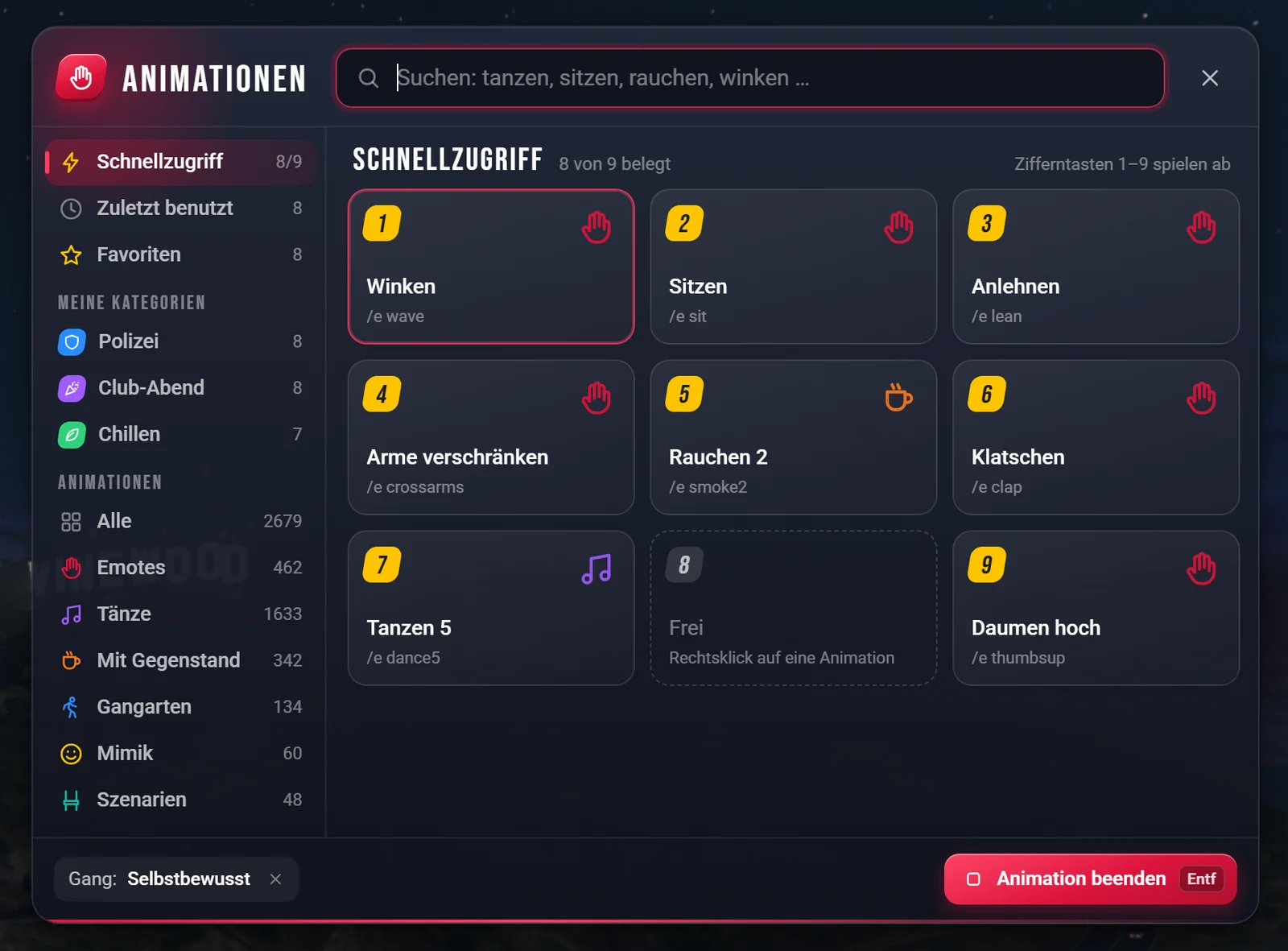
- Links stehen Schnellzugriff, Zuletzt benutzt, Favoriten, deine eigenen Kategorien und darunter die Gruppen: Emotes, Tänze, Mit Gegenstand, Gangarten, Mimik und Szenarien.
- Gangarten und Mimik bleiben, bis du sie änderst. Die aktive ist mit „Aktiv“ markiert, unten im Menü kannst du sie mit dem kleinen × zurücksetzen.
- Animation beenden unten rechts (oder Entf im Menü, X außerhalb) stoppt, was dein Charakter gerade macht.
- Animationen, bei denen du dich auf einen Stuhl setzt, schließen das Menü: du stellst die Position danach mit den Spieltasten ein.
- Das Menü kannst du im HUD-Editor (F7) verschieben und größer oder kleiner machen.
Tot, bewusstlos oder in Handschellen geht das Menü nicht auf, und es schließt sich, wenn es dazu kommt. Solange es offen ist, steht dein Charakter still: was du tippst, landet nur im Suchfeld.
02Suchen#
Tipp einfach los. Die Suche geht über alle Gruppen gleichzeitig und versteht deutsche und englische Wörter: „tanzen“ findet „Dance 37“, „rauchen“ die Zigarre, „handy“ das Telefonieren. Kleine Tippfehler verzeiht sie, die besten Treffer stehen oben.
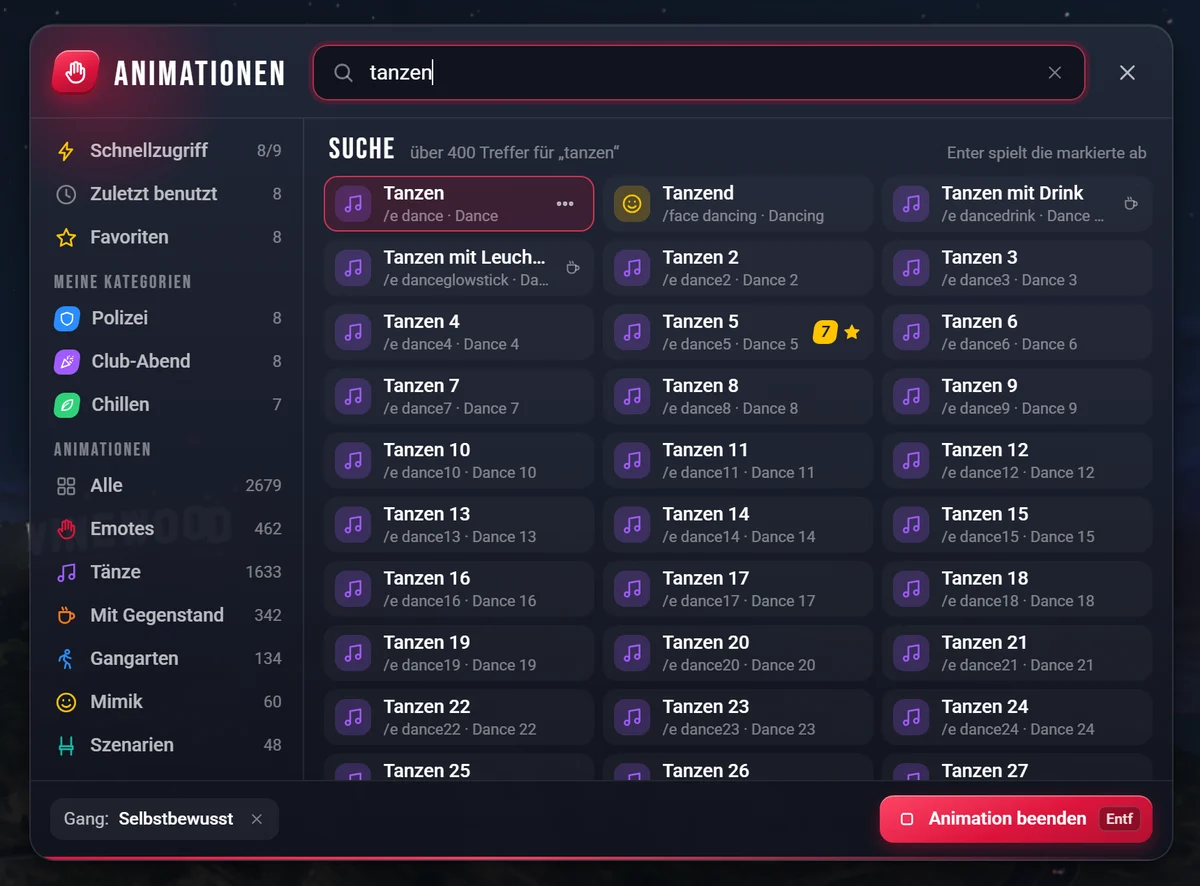
- Mit den Pfeiltasten wählst du aus, Enter spielt die markierte Animation ab.
- Wer die Befehle kennt: unter jedem Namen steht der Befehl, zum Beispiel /e sit. Die Befehle /e, /walk und /face funktionieren weiter.
- Viele Namen sind übersetzt. Wo es keine gute Übersetzung gibt, bleibt der englische Name stehen.
03Favoriten und Kategorien#
Rechtsklick auf eine Animation (oder die drei Punkte daneben) öffnet ein kleines Fenster. Dort machst du sie zum Favoriten, legst sie auf einen Schnellzugriff-Platz oder hakst die Kategorien an, in die sie gehört. Eine neue Kategorie legst du direkt dort an.
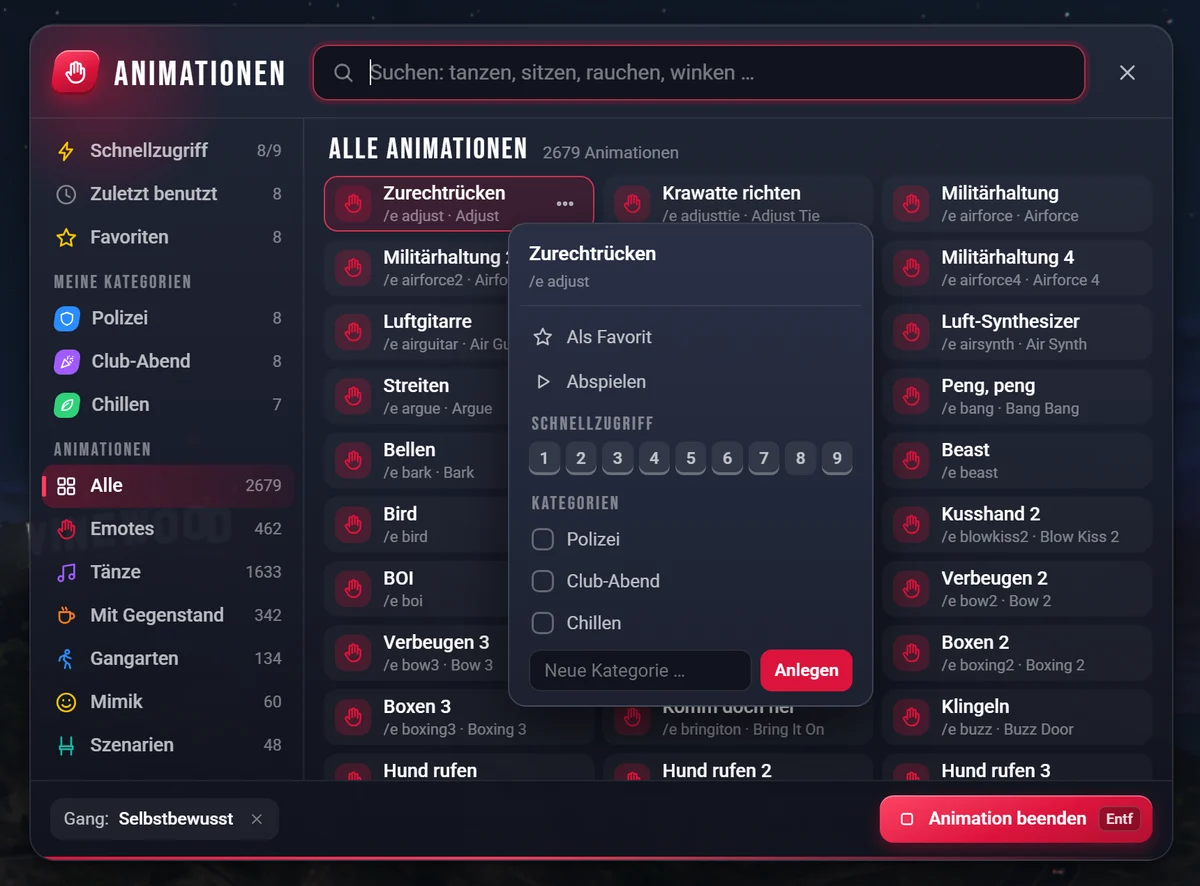
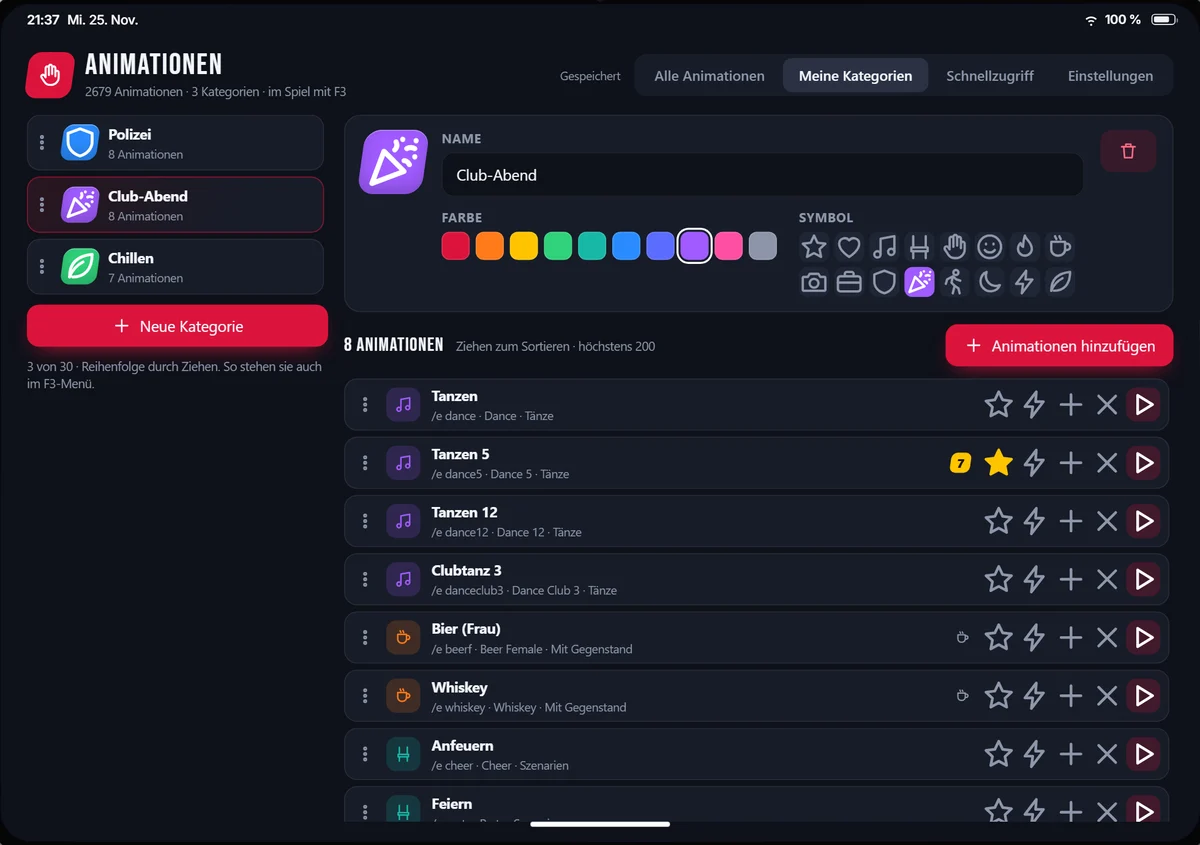
- Kategorien sind deine eigenen, zum Beispiel „Polizei“, „Club-Abend“ oder „Chillen“. Bis zu 30 Stück mit je bis zu 200 Animationen.
- Alles speichert sich von selbst und gehört zu deinem Charakter: ein anderer Charakter hat seine eigenen Listen, auf jedem PC dieselben.
04Schnellzugriff und eigene Tasten#
Neun Plätze für das, was du ständig brauchst. Im Menü spielen sie mit den Zifferntasten 1 bis 9, solange das Suchfeld leer ist. Sobald der Schnellzugriff belegt ist, öffnet das Menü direkt dort.
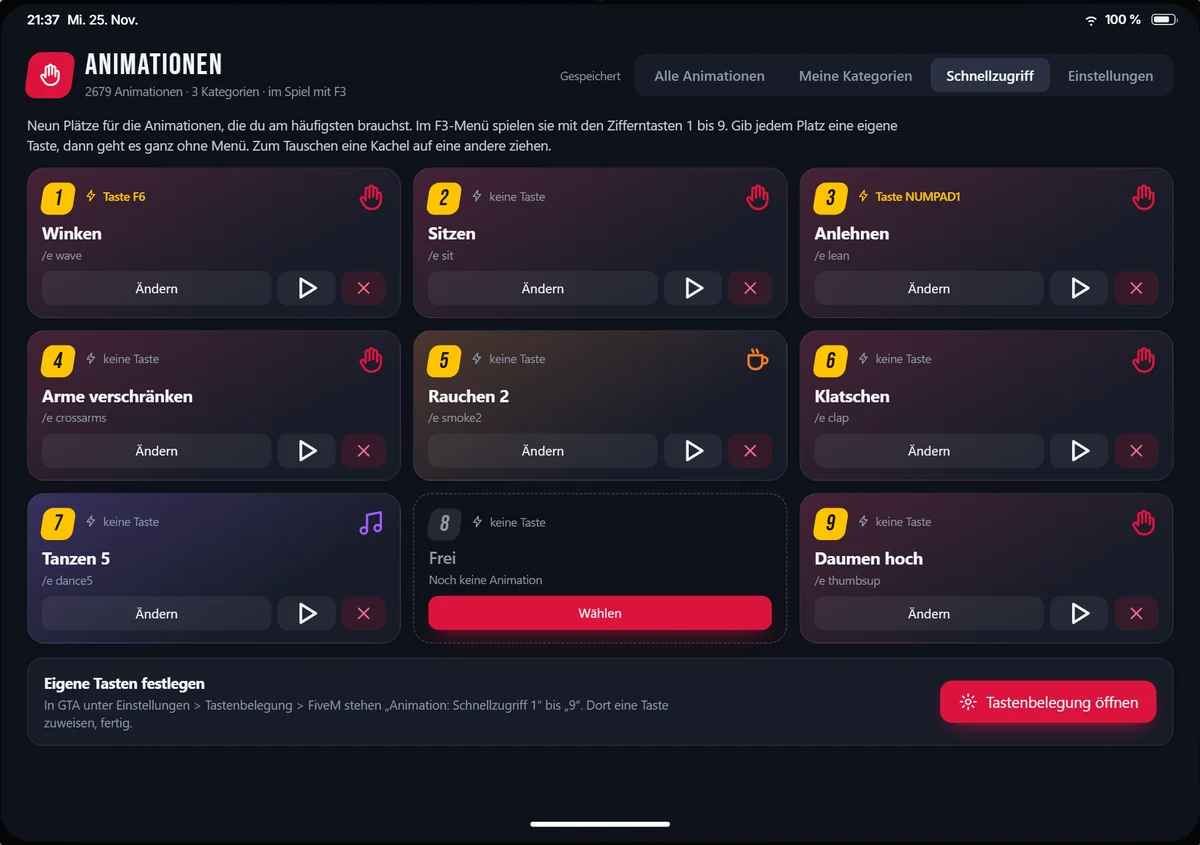
Noch schneller geht es mit eigenen Tasten: In GTA unter Einstellungen > Tastenbelegung > FiveM stehen „Animation: Schnellzugriff 1“ bis „9“. Leg dort eine Taste fest, dann spielt die Animation auf Knopfdruck, ganz ohne Menü. Von Haus aus ist keine Taste belegt.
05Die osPad-App#
Auf dem osPad (F4) findest du die App „Animationen“. Hier ordnest du in Ruhe, mit viel Platz:
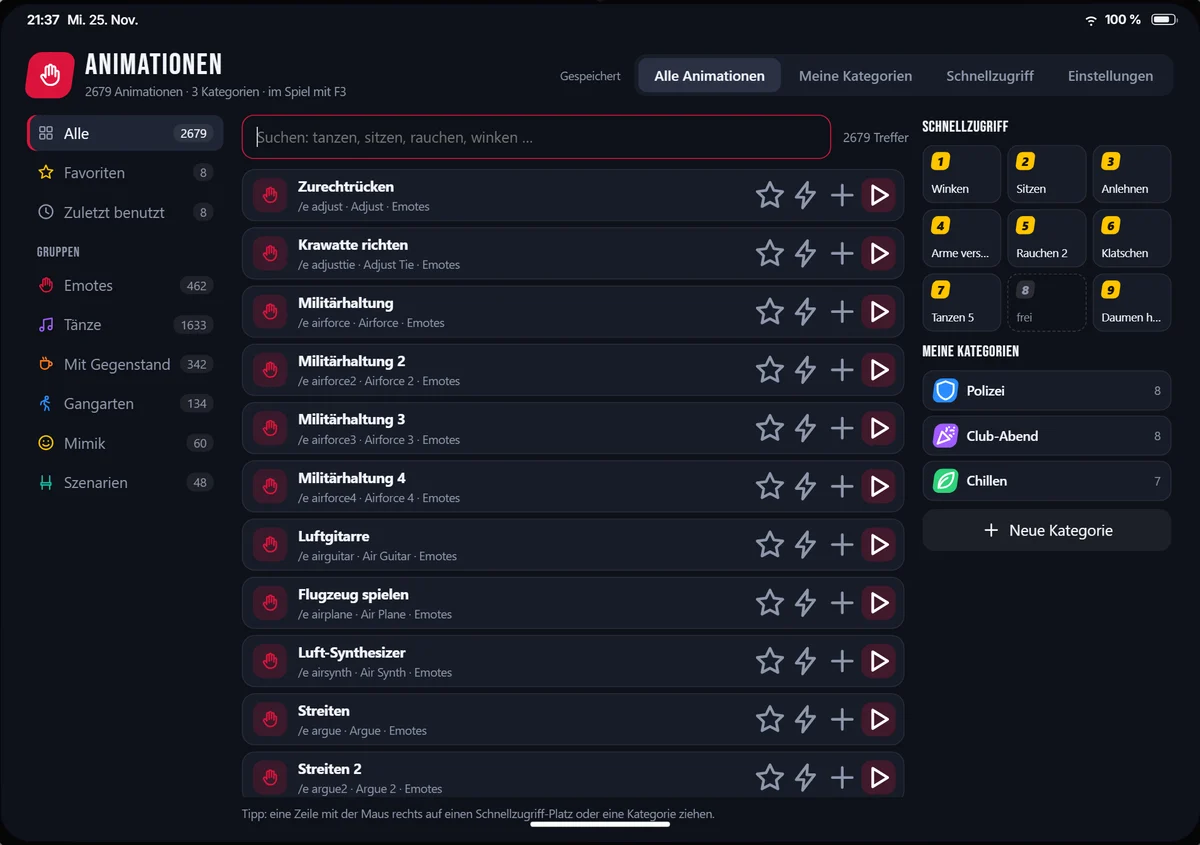
- Alle Animationen: suchen, nach Gruppe filtern. Pro Zeile: Stern (Favorit), Blitz (Schnellzugriff), Plus (Kategorie) und Abspielen. Beim Abspielen legt dein Charakter das osPad weg und zeigt dir die Animation.
- Meine Kategorien: anlegen, umbenennen, Farbe und Symbol wählen, löschen. Kategorien und ihre Animationen sortierst du durch Ziehen, so stehen sie dann auch im Menü.
- Schnellzugriff: die neun Plätze groß, mit Auswahl, Leeren, Tauschen durch Ziehen und dem Knopf zur Tastenbelegung.
- Einstellungen: Menü nach dem Abspielen schließen, mit welcher Liste das Menü startet, kompakte oder große Einträge, „Zuletzt benutzt“ an oder aus und leeren, und Gruppen ausblenden, die du nie brauchst. Die Suche findet trotzdem alles.
06Alle Tasten#
| Taste | Was passiert |
|---|---|
| F3 | Menü öffnen und schließen |
| Tippen | Suchen |
| ↑ ↓ ← → | Animation auswählen |
| Enter | Markierte Animation abspielen |
| Tab | Zur nächsten Liste links (mit Shift zurück) |
| 1 bis 9 | Schnellzugriff abspielen (Suchfeld leer) |
| Rechtsklick | Favorit, Schnellzugriff, Kategorien |
| Entf | Animation beenden (im Menü) |
| X | Animation beenden (ohne Menü) |
| Esc | Menü schließen |
| eigene Taste | „Animation: Schnellzugriff 1“ bis „9“ in der Tastenbelegung |
Die Taste für das Menü selbst änderst du unter Einstellungen > Tastenbelegung > FiveM > „Animationsmenü öffnen“.
07Häufige Fragen#
Ich kann im offenen Menü nicht laufen.
Das ist so gewollt: sonst würde dein Charakter beim Tippen im Suchfeld loslaufen. Schließ das Menü mit F3 oder Esc, oder stell in der App ein, dass es sich nach dem Abspielen selbst schließt.
Eine Animation im Schnellzugriff steht da als „Nicht verfügbar“.
Diese Animation gibt es gerade nicht. Leg eine andere auf den Platz.
Meine Listen sind weg.
Sie gehören zum Charakter. Mit einem anderen Charakter siehst du dessen eigene Listen. Falls sie bei demselben Charakter fehlen, melde dich beim Support.
Die Schnellzugriff-Taste tut nichts.
Prüf, ob auf dem Platz eine Animation liegt (osPad > Animationen > Schnellzugriff). Im offenen Menü, im osPad oder am Handy wirken die eigenen Tasten nicht; dort nimmst du die Zifferntasten im Menü.